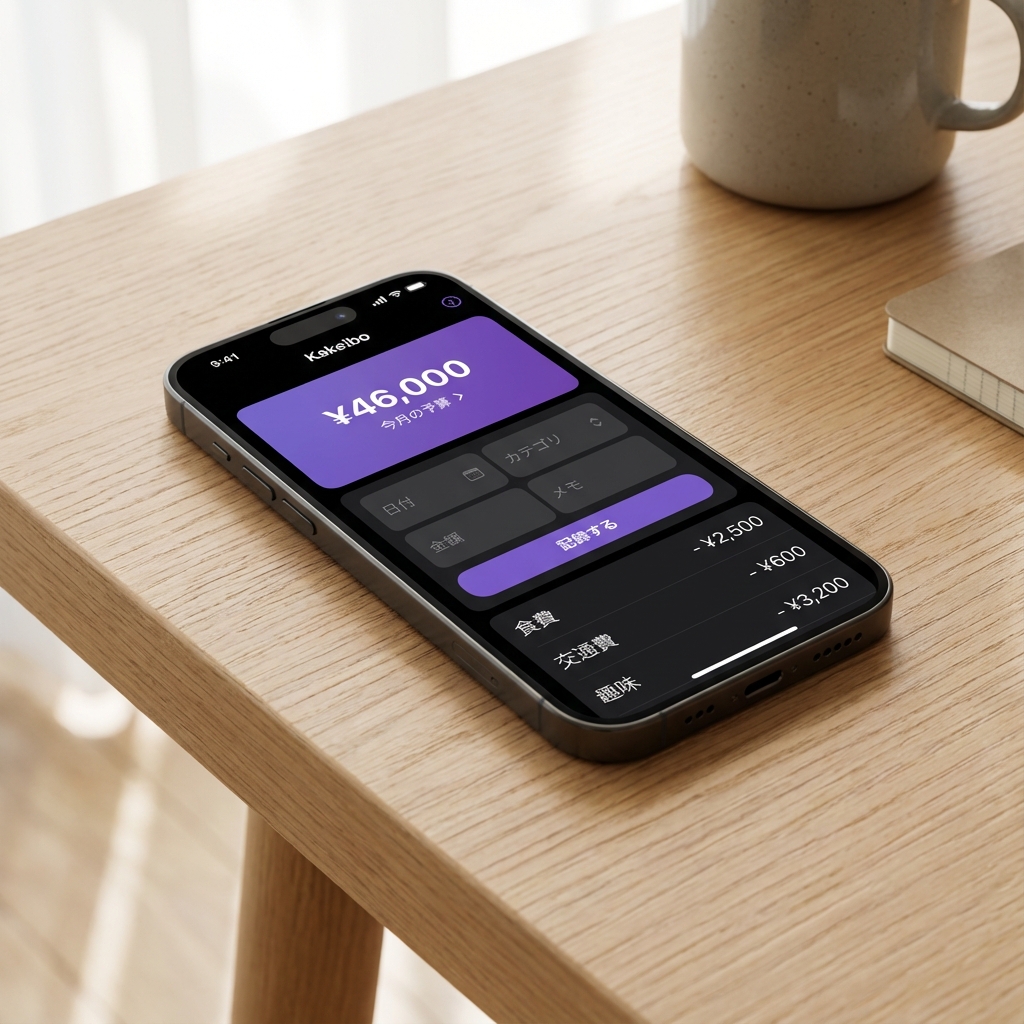
一作品目。
自分が必要な機能を全て入れたうえでシンプルに使える
家計簿ツールを作成しました。
アプリ本体はVercelというクラウドプラットフォームを利用し
データベースはスプレッドシートを使っています。
ここではHTMLで作り直したデモと、
アプリ本体のzipデータを公開しています。
今月の予算状況 (デモ)
新しい入力
最近の履歴
-
日用品2025/12/30 · スーパー¥3,000
-
食費2025/12/29 · ランチ¥1,000
# Kakeibo App (家計簿アプリ)
Next.js と Google Sheets で動作する、シンプルで高速な家計簿アプリです。
スマホファーストで設計されており、毎日の支出入力がストレスなく行えます。
## 特徴
– 📱 **スマホ最適化**: iPhoneなどのスマホブラウザでネイティブアプリのように使えます。
– 💸 **残高管理**: 「予算 – (固定費 + 使用額)」で、”今月あといくら使えるか” がひと目で分かります。
– 📝 **Google Sheets連携**: データは全てご自身のGoogleスプレッドシートに保存されます。データの編集・分析も自由自在です。
– ☁️ **完全無料運用**: Vercel (Hobbyプラン) と Google Cloud (無料枠) で、完全無料で運用可能です。
—
## 導入手順
このアプリを使用するには、以下の3つのステップが必要です。
1. **Google Cloud のセットアップ** (APIと鍵の取得)
2. **スプレッドシートの準備**
3. **Vercel へのデプロイ** (アプリの公開)
### 1. Google Cloud のセットアップ
アプリがあなたのスプレッドシートにアクセスするために、「サービスアカウント」を作成します。
1. [Google Cloud Console](https://console.cloud.google.com/) にアクセスし、新しいプロジェクトを作成します(名前は `kakeibo` など)。
2. 左メニュー「APIとサービス」>「ライブラリ」から **”Google Sheets API”** を検索し、「有効にする」をクリックします。
3. 左メニュー「IAMと管理」>「サービスアカウント」を開き、「サービスアカウントを作成」をクリックします。
– 名前: `kakeibo-bot` など(任意)
– アクセス権: 設定不要(省略可)
4. 作成されたサービスアカウントのメールアドレス(`xxx@xxx.iam.gserviceaccount.com`)をメモします。
5. 作成したサービスアカウントをクリックし、「キー」タブ > 「鍵を追加」> 「新しい鍵を作成」> **JSON** を選択します。
– JSONファイルがダウンロードされます。この中身(特に `private_key`)はパスワードと同じなので、他人に教えないでください。
### 2. スプレッドシートの準備
1. [Googleスプレッドシート](https://sheets.new)で新しいシートを作成します。
2. 右上の「共有」ボタンをクリックし、**先ほどメモしたサービスアカウントのメールアドレス** を入力して「編集者」として共有します。
3. ブラウザのURLバーを見て、スプレッドシートIDをメモします。
– `https://docs.google.com/spreadsheets/d/` **ここがID** `/edit…`
### 3. Vercel へのデプロイ
アプリをインターネット上に公開します。
1. **GitHubリポジトリの準備**:
– 右上の「Fork」ボタン、またはこのコードをダウンロードしてご自身のGitHubにアップロードしてください。
2. **Vercel アカウント作成**:
– [Vercel](https://vercel.com/) にアクセスし、GitHubアカウントでログインします。
3. **新規プロジェクト作成**:
– “Add New” > “Project” を選択し、先ほどのリポジトリをImportします。
4. **環境変数の設定 (Environment Variables)**:
– “Environment Variables” のセクションを展開し、以下の3つを入力します。
| Key | Value (入力する値) |
| :— | :— |
| `GOOGLE_SERVICE_ACCOUNT_EMAIL` | サービスアカウントのメールアドレス |
| `GOOGLE_PRIVATE_KEY` | ダウンロードしたJSON内の `private_key` の値(`—–BEGIN PRIVATE KEY…` から全て) |
| `GOOGLE_SHEET_ID` | スプレッドシートのID |
1. **Deploy**:
– “Deploy” ボタンをクリックします。1分ほどで完了し、URLが発行されます。
—
## 使い方
1. 発行されたURLにスマホでアクセスします。
2. ホーム画面に追加(iPhoneなら共有ボタン > 「ホーム画面に追加」)すると、アプリのように使えます。
3. 初回アクセス時、自動的にスプレッドシートに必要なヘッダー行などが書き込まれます。
4. 設定画面から、カテゴリや予算を設定してください。
## 注意事項
– スプレッドシートの1行目(ヘッダー)の文字を変更すると、アプリが動かなくなる可能性があります。
– データがおかしくなった場合は、スプレッドシートを直接修正してください。