概要
スプライトシート作成ツール は、
画像素材からスプライトシートを簡単に作成できるブラウザツールです。
「連続クロップ機能」により、
1枚の元画像から複数のポーズを次々と切り出してストックし、
グリッドに配置することができます。
※スプライトシートとは
「キャラクターの動きや、ゲームの部品を、1枚の大きな画像にまとめて敷き詰めたもの」
- 単一のファイルで動作
- ダークモードのUI
- ドラッグ&ドロップ配置
- ピクセルパーフェクトなリサイズ機能(48px)
- PNG書き出し(192x240px)
機能を搭載しています。
▼スプライトシート作成ツール▼
http://www.ground-field.net/wp-content/uploads/2026/01/sprite_sheet_creator.html
実行方法 (重要)
コードがリファクタリングされ、ES Modules を使用する構成になりました。 ブラウザのセキュリティ制限により、file:// プロトコル(ファイルを直接ブラウザにドロップするなど)では正常に動作しない場合があります。
以下のいずれかの方法でローカルサーバーを立ち上げて実行してください:
- VSCode Live Server: index.html を右クリックして “Open with Live Server” を選択。
- Python: フォルダ内で
python -m http.serverを実行し、http://localhost:8000にアクセス。 - Node.js:
npx http-server .を実行。
メインファイル: index.html
使い方フロー
- ソース画像のアップロード
- 左上の “Source Images” エリアに、元となる画像(大きなシート画像や写真など)をドラッグ&ドロップします。
- 画像が「Source Images」リストに追加されます。
- 画像の切り抜き(クロップ)
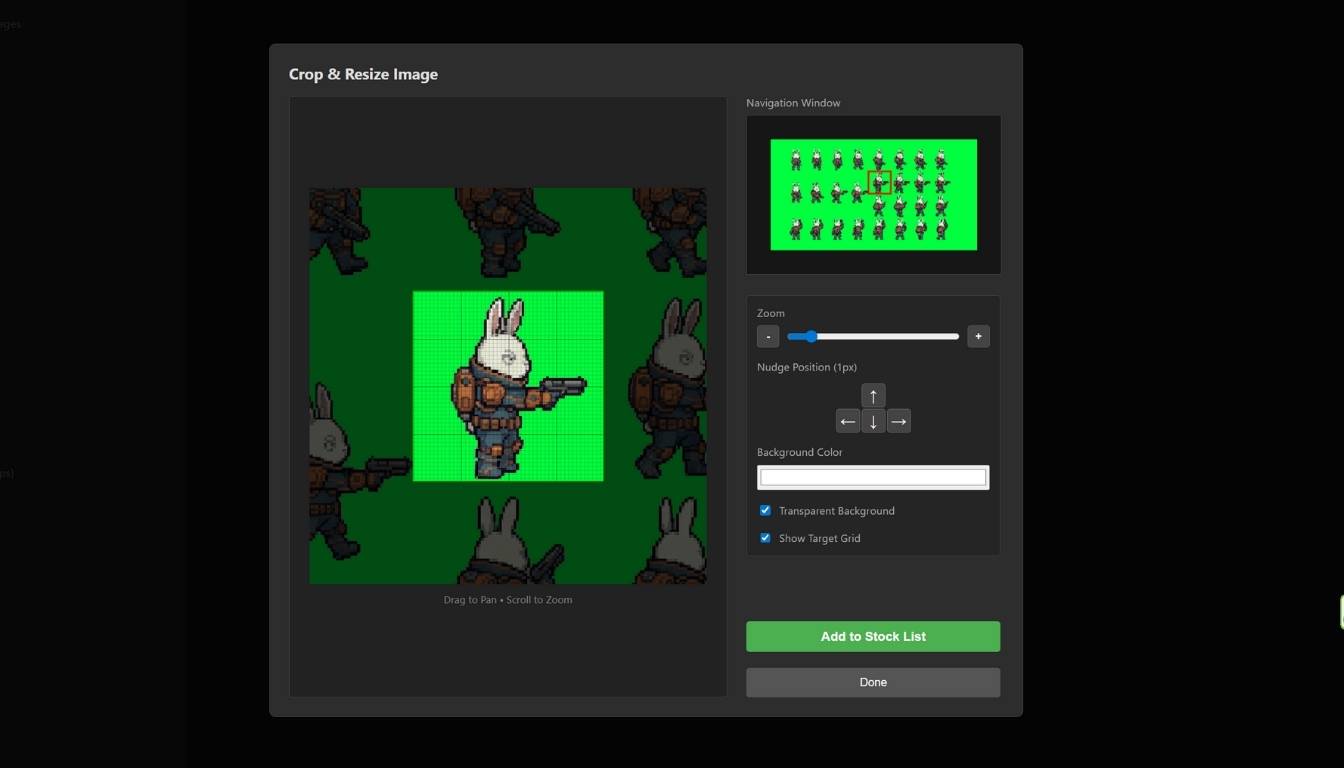
- 「Source Images」リスト内のサムネイルをクリックします。
- クロップ編集画面が開きます。大きな画像でも自動的に全体が見えるようにズームされます。
- ナビゲーション画面(Mini-map):
- 右側に全体画像の縮小版が表示されます。
- 赤枠は、現在左側のメイン画面で見えている範囲を示しています。
- 調整:
- 移動: メイン画面をドラッグして位置を合わせます。
- ズーム: スライダーまたは [+][-] ボタンで調整します。長押しで連続ズーム可能です。
- ピクセルグリッド: “Show Pixel Grid” にチェックを入れると、ズーム時(4倍以上目安)に画像のピクセル境界にグリッド線が表示され、位置合わせが容易になります。
- リストに追加:“Add to Stock List” ボタンを押します。
- 切り抜かれた48pxの画像が、左下の “Stock (Crops)” リストに追加されます。
- 編集画面は閉じません。 そのまま画像をずらして、次のポーズを切り抜いてください(連続クロップ)。
- 編集が終わったら “Done” ボタンで閉じます。
- グリッドへの配置
- 左下の “Stock (Crops)” リストから画像をドラッグし、右側のグリッド(20マス)に配置します。
- 配置:
- Row 0: Front / 正面
- Row 1: Right-Front / 右下
- Row 2: Right / 右
- Row 3: Right-Back / 右上
- Row 4: Back / 背中
- ストック画像の管理
- ストックリストの画像にマウスを乗せるとボタンが表示されます。
- “×”: リストから削除します。
- “↓”: その48px画像単体をダウンロードします。
- シートの書き出し
- “Download Sprite Sheet” ボタンを押すと、グリッド全体(192x240px)が結合されたPNG画像としてダウンロードされます。